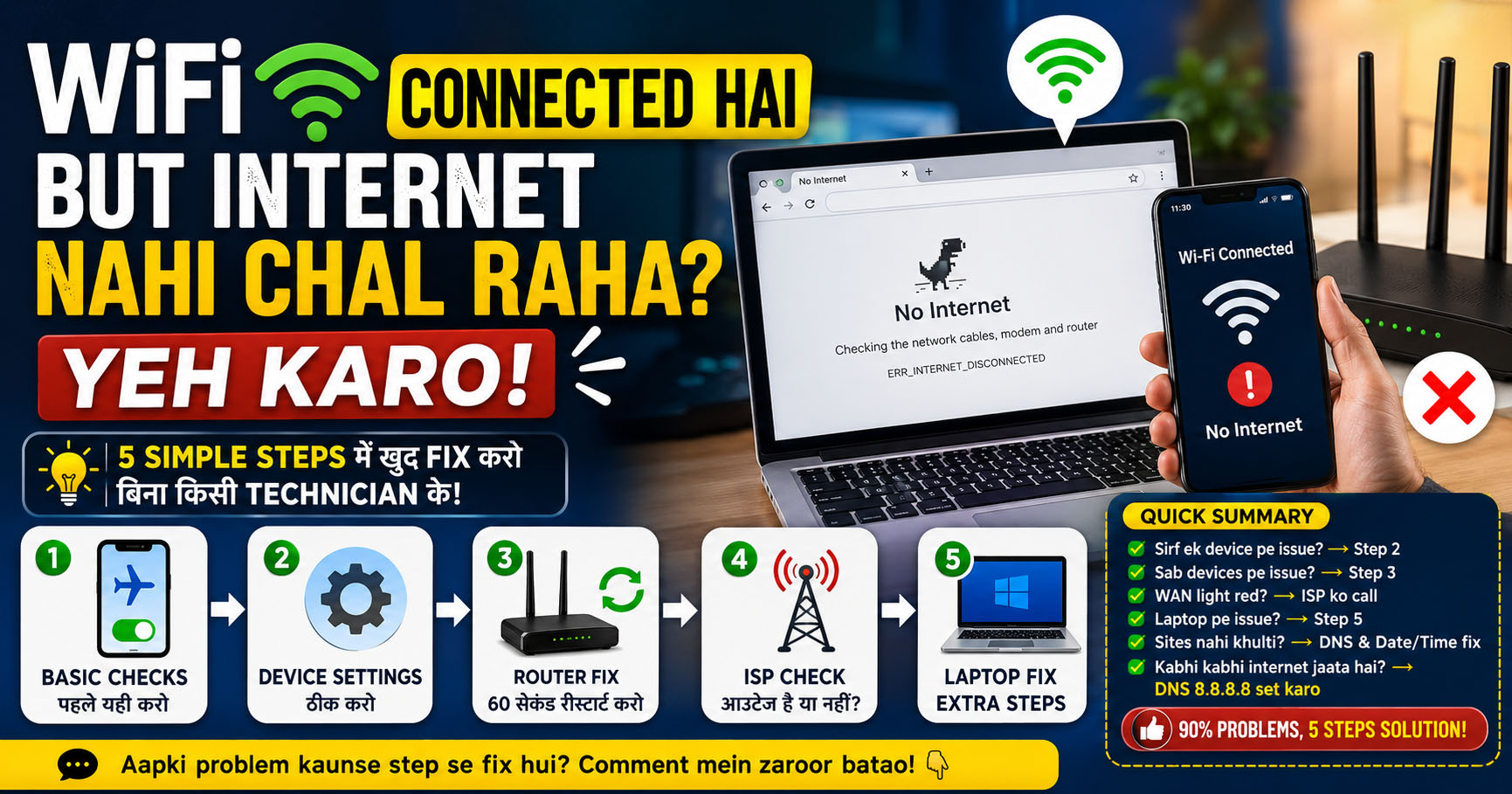
Phone ya laptop mein WiFi connected dikhta hai — signal bhi full hai — lekin koi website nahi khulti, YouTube nahi chalta, WhatsApp mein messages nahi jaate.
Frustrating hai na?
Yeh problem bahut common hai — aur zyada tar cases mein **koi technician bulane ki zaroorat nahi.** Is article mein 5 simple steps mein yeh problem fix karenge.
---
## Pehle Samjho — Problem Kahan Hai?
"WiFi connected but no internet" ke teen possible causes hain:
1. **Aapka device** — phone/laptop ki setting mein kuch gadbad
2. **Router** — router ya modem mein issue
3. **ISP (Internet Service Provider)** — Jio, Airtel, BSNL ki taraf se outage
Neeche ke steps in teeno ko systematically check karte hain — sabse aasaan se shuru karke.
---
## Step 1: Sabse Pehle Yeh Karo — Basic Checks
Bade fixes se pehle yeh chhoti cheezein check karo — 50% cases yahi fix ho jaata hai:
**1a. Airplane Mode ON/OFF Karo**
1. Phone mein Airplane Mode ON karo
2. 10 second wait karo
3. Wapas OFF karo
4. WiFi se reconnect karo
**1b. WiFi OFF/ON Karo**
1. Settings → WiFi → OFF karo
2. 10 second wait karo
3. Wapas ON karo aur network select karo
**1c. Phone Restart Karo**
Seedha phone restart karo — bahut baar yahi fix kar deta hai.
**1d. Doosre Device Pe Check Karo**
Apne phone ke saath kisi aur device pe (laptop ya doosra phone) bhi same WiFi try karo.
- Sirf aapke device pe problem hai → **Step 2** pe jaao
- Sab devices pe problem hai → **Step 3** pe jaao (router issue)
---
## Step 2: Device Ki Settings Fix Karo
Agar sirf aapke device pe problem hai — yeh karo:
**2a. Network Forget Karke Reconnect Karo**
1. Settings → WiFi mein jaao
2. Jis network pe connected ho, uspe tap karo
3. **"Forget Network"** select karo
4. Wapas network select karo, password daalo, connect karo
**2b. Network Settings Reset Karo (Android)**
1. Settings → General Management → Reset
2. **"Reset Network Settings"** pe tap karo
3. Confirm karo
⚠️ Isse saved WiFi passwords, Bluetooth connections reset ho jaayenge — yaad rakho.
**2c. DNS Change Karo — Effective Fix**
Kabhi kabhi ISP ka DNS slow ya broken hota hai. Google ka DNS use karo:
1. Settings → WiFi mein jaao
2. Connected network pe long press → **"Modify Network"**
3. **"Advanced Options"** toggle karo
4. IP Settings: **Static** select karo
5. DNS 1: **8.8.8.8**
6. DNS 2: **8.8.4.4**
7. Save karo
Yeh fix bahut zyada effective hai — zaroor try karo.
**2d. Date aur Time Check Karo**
Galat date/time hone se internet certificates fail ho jaate hain aur sites nahi khulti.
1. Settings → Date & Time
2. **"Automatic date & time"** ON karo
---
## Step 3: Router Fix Karo
Sab devices pe problem hai? Router mein issue hai — yeh karo:
**3a. Router Restart Karo — Sabse Important Step**
1. Router ki power cable nikalo
2. **60 second** wait karo — sirf 10 second nahi, poore 60 second
3. Power wapas lagao
4. 2-3 minute wait karo — router fully start hone do
5. Ab connect karo
> 💡 **Tip:** Router ko mahine mein ek baar restart karna good practice hai — performance better rehti hai.
**3b. Router Ki Lights Check Karo**
Router pe lights hoti hain — in lights ka matlab samjho:
| Light | Matlab |
|---|---|
| Power — Green | Router ON hai ✅ |
| Internet/WAN — Green | Internet aa raha hai ✅ |
| Internet/WAN — Red/Off | ISP se connection nahi ❌ |
| WiFi — Green | WiFi broadcast ho raha hai ✅ |
Agar **Internet/WAN light red ya off** hai — problem ISP ki taraf se hai, aapke haath mein kuch nahi.
**3c. Router Login Karke Check Karo**
Advanced users ke liye:
1. Browser mein type karo: **192.168.1.1** ya **192.168.0.1**
2. Username/password: usually **admin/admin** ya router ke peeche likha hota hai
3. Status page mein internet connection status dekho
---
## Step 4: ISP Ka Issue Hai To Kya Karein
Router ki WAN light red hai ya ISP outage lag raha hai — yeh steps lo:
**4a. ISP Ka App Check Karo**
- Jio → MyJio app
- Airtel → Airtel Thanks app
- BSNL → BSNL Self Care app
Outage hone pe notification aata hai.
**4b. ISP Ka Customer Care Call Karo**
- **Jio:** 199
- **Airtel:** 121
- **BSNL:** 1800-345-1500
Complaint register karo — repair time batayenge.
**4c. Mobile Hotspot Use Karo Temporarily**
Jab tak internet fix nahi hota — doosre phone ka hotspot use karo kaam chalane ke liye.
---
## Step 5: Laptop Ke Liye Extra Steps
Laptop pe WiFi connected but no internet problem ke liye kuch extra fixes:
**5a. Network Adapter Reset Karo (Windows)**
1. Start → Search: **"cmd"**
2. Right click → **"Run as Administrator"**
3. Yeh commands ek ek karke type karo:
```
netsh winsock reset
netsh int ip reset
ipconfig /release
ipconfig /flushdns
ipconfig /renew
```
4. Laptop restart karo
**5b. Network Adapter Driver Update Karo**
1. Device Manager kholo (Start → search "Device Manager")
2. **Network Adapters** expand karo
3. WiFi adapter pe right click → **"Update Driver"**
**5c. Windows Network Troubleshooter Run Karo**
1. Settings → System → Troubleshoot
2. **"Internet Connections"** → Run
---
## Summary — Problem aur Fix Ek Nazar Mein
| Problem | Fix |
|---|---|
| Sirf ek device pe issue | Forget network, DNS change karo |
| Sab devices pe issue | Router restart karo (60 sec) |
| Router WAN light red | ISP ko call karo |
| Laptop pe issue | Netsh commands run karo |
| Kabhi kabhi internet jaata hai | DNS 8.8.8.8 set karo |
| Sites nahi khulti, apps chalti hain | DNS ya date/time fix karo |
---
## FAQ
**Q1. WiFi connected but no internet — kitni baar yeh problem hoti hai?**
Yeh ek bahut common problem hai — ISP outage, router issues, ya device settings — kisi bhi wajah se ho sakti hai.
**Q2. DNS change karna safe hai?**
Bilkul safe hai — Google (8.8.8.8) aur Cloudflare (1.1.1.1) world ke most trusted DNS servers hain. Speed bhi improve hoti hai.
**Q3. Router kitni baar restart karna chahiye?**
Normal use mein mahine mein ek baar kaafi hai. Problem aane pe turant restart karo.
**Q4. Kya purana router replace karna chahiye?**
Agar router 4-5 saal purana hai aur frequently disconnect hota hai — naya router lena better option hai. Entry level good router ₹1,000–₹2,000 mein milta hai.
**Q5. Mobile data pe internet chal raha hai but WiFi pe nahi — kya matlab?**
Iska matlab problem aapke WiFi network mein hai — ISP ya router mein. Mobile data alag network pe chalta hai.
---
"WiFi connected but no internet" problem solve karna mushkil nahi — **systematically steps follow karo** aur 90% cases mein aap khud fix kar loge bina kisi technician ke!
**Aapki problem kaunse step se fix hui? Comment mein zaroor batao!** 👇
💬 Comments 0