Office interview mein ek sawaal baar-baar sunne ko milta hai — "Excel aata hai?" Aur is ek sawaal ke saamne aate hi bahut logon ke dimaag mein formulas, rows aur columns ka ek ajeeb sa dar ghoomne lagta hai, jaise koi coding language seekhni ho. Lekin sach ye hai ki spreadsheet ka darr zyadatar log sirf isliye rakhte hain kyunki unhone kabhi hone se pehle hi use complicated maan liya hota hai. Jis din aap ek blank sheet khol kar khud data type karte hain, ek formula galat lagate hain, error dekhte hain aur use theek karte hain — us din se hi ye darr khatam hone lagta hai.
Sabse achi baat ye hai ki is journey ko shuru karne ke liye aapko Microsoft Excel kharidna bhi zaroori nahi. Google Sheets ek completely free tool hai jisme aap almost wahi sab kar sakte hain jo ek office mein spreadsheet se expect kiya jaata hai — data entry, calculations, monthly reports, charts, budgeting, aur team ke saath real-time collaboration. Aur iska sabse practical fayda ye hai ki aapki file kisi ek device par lock nahi hoti. Ghar ke laptop par kaam shuru karein, office ke computer par continue karein, ya phir phone se hi ek number check kar lein — bas Google account se login kijiye aur file wahin se milegi jahan aapne chhodi thi.
Is guide mein hum theory kam rakhenge aur practical kaam zyada karenge, taaki article khatam hone tak aap sirf "samajh" na jaayein balki khud ek chhoti professional spreadsheet bana bhi paayein.
Google Sheets Hai Kya, Aur Ye Kaam Kaise Karta Hai
Seedhe shabdon mein, Google Sheets ek online spreadsheet application hai jo Google ke browser-based Workspace suite ka hissa hai. Isme wahi basic building blocks milte hain jo Microsoft Excel mein milte hain — rows, columns, cells, formulas, tables aur charts — bas fark itna hai ki ye poora kaam browser ke andar hota hai, aur data automatically Google ke servers par cloud mein save hota rehta hai. Iska matlab ye hai ki "file save karna bhool gaya" wali problem yahan practically khatam ho jaati hai.
Roz-marra ke office life mein iska use itna wide hai ki ginte-ginte list lambi ho jaati hai — monthly expenses track karna, office attendance maintain karna, sales report banana, customer ya employee database manage karna, exam ke marks ya results calculate karna, godown ka inventory rakhna, presentation ke liye charts banana, aur sabse important, ek hi file par pura team ka ek saath kaam karna, wo bhi bina baar-baar file ko email par forward kiye.waal baar-baar sunne ko milta hai — "Excel aata hai?" Aur is ek sawaal ke saamne aate hi bahut logon ke dimaag mein formulas, rows aur columns ka ek ajeeb sa dar ghoomne lagta hai, jaise koi coding language seekhni ho. Lekin sach ye hai ki spreadsheet ka darr zyadatar log sirf isliye rakhte hain kyunki unhone kabhi hone se pehle hi use complicated maan liya hota hai. Jis din aap ek blank sheet khol kar khud data type karte hain, ek formula galat lagate hain, error dekhte hain aur use theek karte hain — us din se hi ye darr khatam hone lagta hai.
Sabse achi baat ye hai ki is journey ko shuru karne ke liye aapko Microsoft Excel kharidna bhi zaroori nahi. Google Sheets ek completely free tool hai jisme aap almost wahi sab kar sakte hain jo ek office mein spreadsheet se expect kiya jaata hai — data entry, calculations, monthly reports, charts, budgeting, aur team ke saath real-time collaboration. Aur iska sabse practical fayda ye hai ki aapki file kisi ek device par lock nahi hoti. Ghar ke laptop par kaam shuru karein, office ke computer par continue karein, ya phir phone se hi ek number check kar lein — bas Google account se login kijiye aur file wahin se milegi jahan aapne chhodi thi.
Is guide mein hum theory kam rakhenge aur practical kaam zyada karenge, taaki article khatam hone tak aap sirf "samajh" na jaayein balki khud ek chhoti professional spreadsheet bana bhi paayein.
Google Sheets Hai Kya, Aur Ye Kaam Kaise Karta Hai
Seedhe shabdon mein, Google Sheets ek online spreadsheet application hai jo Google ke browser-based Workspace suite ka hissa hai. Isme wahi basic building blocks milte hain jo Microsoft Excel mein milte hain — rows, columns, cells, formulas, tables aur charts — bas fark itna hai ki ye poora kaam browser ke andar hota hai, aur data automatically Google ke servers par cloud mein save hota rehta hai. Iska matlab ye hai ki "file save karna bhool gaya" wali problem yahan practically khatam ho jaati hai.
Roz-marra ke office life mein iska use itna wide hai ki ginte-ginte list lambi ho jaati hai — monthly expenses track karna, office attendance maintain karna, sales report banana, customer ya employee database manage karna, exam ke marks ya results calculate karna, godown ka inventory rakhna, presentation ke liye charts banana, aur sabse important, ek hi file par pura team ka ek saath kaam karna, wo bhi bina baar-baar file ko email par forward kiye.
Isko ek chhote se real example se samjhein. Maan lijiye aap ek small stationery shop chalate hain. Aap ek simple sheet banate hain jisme Product, Quantity, Price aur Total ke columns hain:
| Product | Quantity | Price | Total |
|---|---|---|---|
| Notebook | 10 | ₹50 | ₹500 |
| Pen | 20 | ₹10 | ₹200 |
| Marker | 5 | ₹40 | ₹200 |
Ab agar aap ye calculate karne ke liye baar-baar calculator uthaate rahein, to time bhi jaayega aur galti hone ke chances bhi zyada rahenge. Isi jagah Google Sheets kaam aata hai — ek formula likh dijiye aur har Total automatically nikal jaayega, aur agar Quantity ya Price change hoti hai to Total bhi khud-ba-khud update ho jaayega. Yahi automation hi wo cheez hai jo spreadsheets ko office work ka backbone banati hai.
Google Sheets Open Kaise Karein
Google Sheets tak pahunchne ke kai simple raaste hain, aur aap apni convenience ke hisaab se koi bhi use kar sakte hain.
Sabse direct tareeka hai browser mein sheets.google.com type karna. Apne Google account se sign in kariye aur "Blank spreadsheet" par click kariye — bas, ek fresh sheet ready hai. Agar aap already Google Drive mein apni files organize karke rakhte hain, to Drive open kariye aur New → Google Sheets select kariye; ye tareeka un logon ke liye zyada convenient hai jo apna kaam folders mein sort karke rakhna pasand karte hain.
Mobile par bhi Google Sheets app available hai, Android aur iPhone dono par. Phone par ye tool chhoti-moti cheezon ke liye kaafi kaam ka hai — jaise sheet ka quick check karna, thodi si editing karna, naya data enter karna, ya kisi colleague ka comment padhna. Lekin agar aapko lambi sheet banani hai ya formulas aur formatting par serious kaam karna hai, to laptop ya desktop ka experience kahin zyada comfortable rahega — chhoti screen par cell references dhoondna thakaane wala kaam ho jaata hai.
Interface Ko Sirf Do Minute Mein Samjhein
Pehli baar blank spreadsheet dekhkar screen thodi overwhelming lag sakti hai — itni saari lines, menus, aur icons. Lekin asal mein shuruaat mein aapko sirf paanch cheezein samajhni hain.
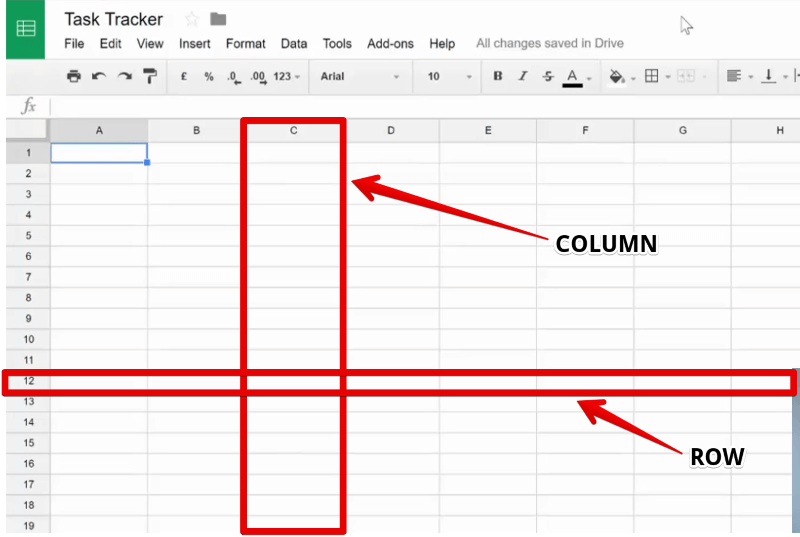
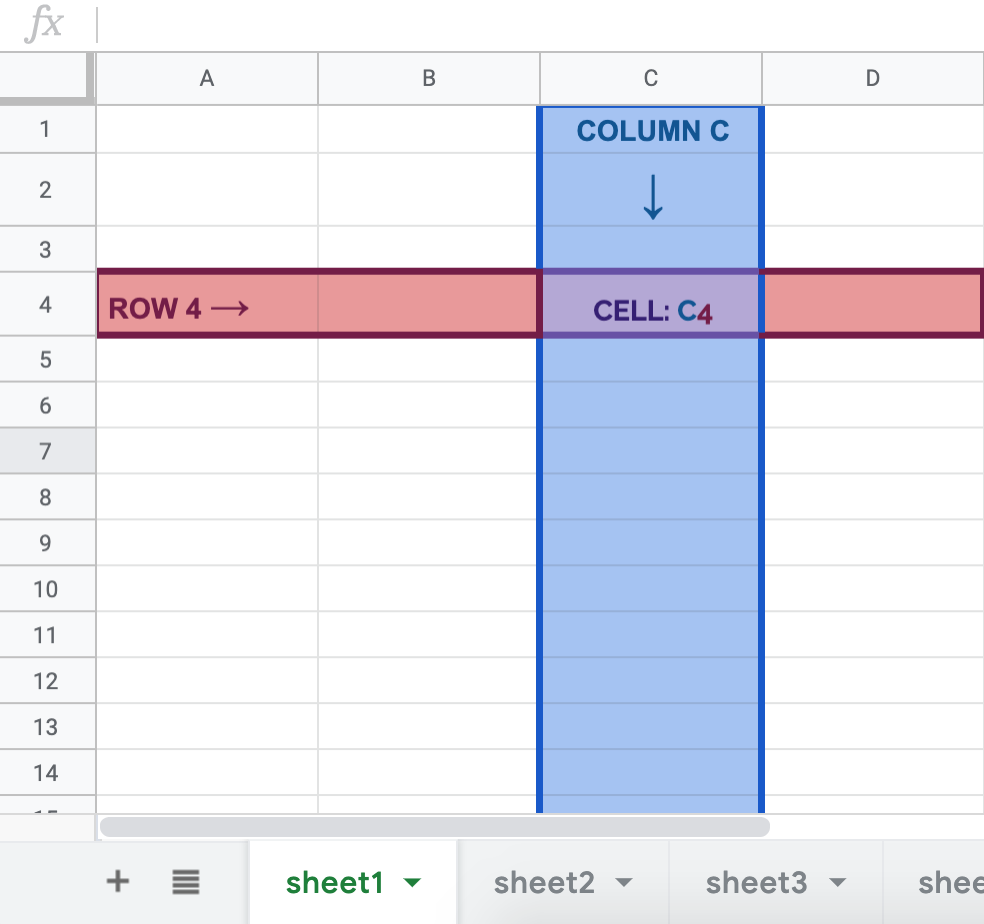
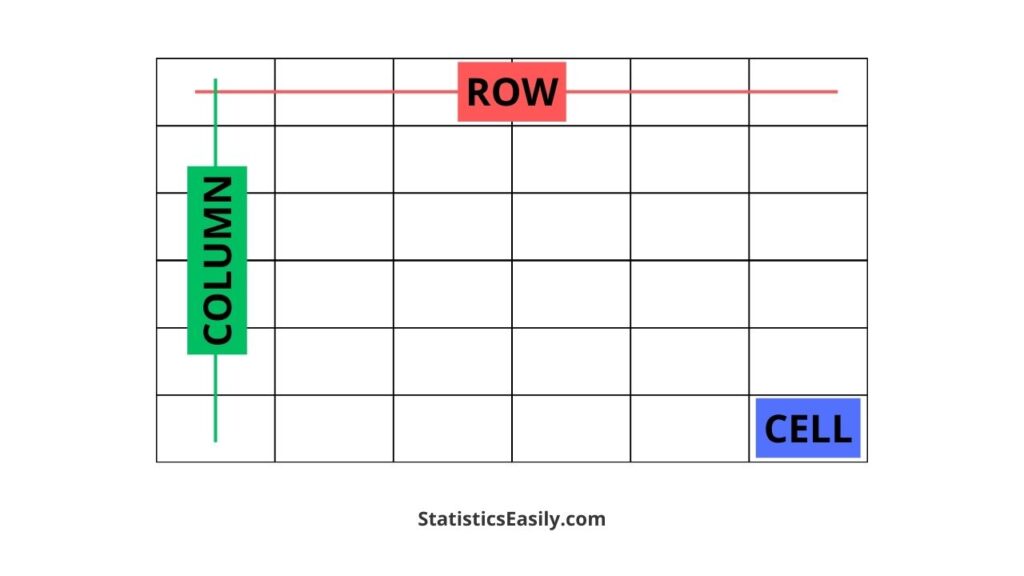
Rows wo horizontal lines hain jo numbers se identify hoti hain — 1, 2, 3, aur aage. Columns vertical sections hote hain jo letters se pehchane jaate hain — A, B, C, aur aage. Jahan ek row aur ek column ek doosre se milte hain, wahan banta hai ek cell — aur yahi wo jagah hai jahan aap actually data type karte hain. Upar ek formula bar hota hai jo dikhata hai ki selected cell ke andar asal mein kya likha hai — kabhi-kabhi cell mein result dikhta hai lekin formula bar mein aapko poora formula nazar aata hai. Aur sabse neeche sheet tabs hote hain, jinki madad se ek hi file ke andar multiple sheets rakhi ja sakti hain, jaise ek file mein "January", "February" ke alag-alag tabs.
Har cell ka apna ek address hota hai — jaise B5, jiska matlab hai column B aur row 5. Bas itna samajhna kaafi hai. Agar koi colleague bole "Amount B5 mein daal do," to ab aapko exactly pata hoga wo kis cell ki baat kar raha hai.
Step 1: Data Enter Karna Seekhein
Google Sheets mein data enter karna sabse simple aur sabse zyada practice-based part hai. Kisi bhi cell par click kariye aur seedha typing shuru kar dijiye. Ek chhota sales example dekhiye:
| Product | Sales |
|---|---|
| T-Shirt | 12500 |
| Shoes | 18400 |
| Jeans | 9700 |
Ek habit jo shuruaat se hi daal lena chahiye wo hai spreadsheet ki first row mein hamesha headers rakhna — jaise Name, Phone, City, Salary. Ye chhoti si aadat baad mein bahut kaam aati hai, kyunki isse data samajhna, filter karna, aur formulas apply karna kaafi easy ho jaata hai. Bina headers ke sheet, chahe kitni bhi accurate ho, kuch hafton baad khud aapko hi confuse karne lagti hai.
Kuch shortcuts jo shuruaat se hi yaad rakh lene chahiye, kyunki ye daily kaam mein kaafi time bachate hain: Enterdabane se aap next row par chale jaate hain, Tab se next column par. Ctrl+C aur Ctrl+V copy-paste ke liye hain, Ctrl+Zlast action ko undo karta hai, aur Ctrl+B text ko bold kar deta hai.
Step 2: Sheet Ko Professional Dikhana Seekhein
Ek spreadsheet sirf technically correct hona kaafi nahi hai — office mein wo readable bhi honi chahiye. Socho, agar 500 rows ka data hai aur headers hi identify nahi ho rahe, to woh sheet chahe kitni bhi accurate ho, use karna mushkil ho jaayega.
Isliye first row ko select karke usse bold kar dein, ek light background color de dein, aur text ki alignment thoda improve kar dein. Lekin yahan ek baat dhyaan mein rakhni zaroori hai — over-formatting se bachein. Har row ko alag-alag bright color dena professional design nahi kehlata; asal mein simple aur clean formatting hi office mein sabse zyada respect paati hai.
Kabhi-kabhi text kisi cell mein cut hokar dikhta hai, aisi situation mein column letters (jaise A aur B) ke beech wale border par cursor le jaakar use drag kar dijiye. Ek quick trick ye bhi hai ki us border par double-click karne se column apne content ke hisaab se automatically resize ho jaata hai.
Aur agar sheet lambi hai to scroll karte waqt headers gayab ho jaana ek common problem hai. Iska solution hai View → Freeze → 1 row. Isko apply karne ke baad, chahe aap kitna bhi neeche scroll karein, headings hamesha top par visible rahengi — ye ek chhoti si setting hai jo bade dataset ke saath kaam karna kaafi asaan bana deti hai.
Step 3: Google Sheets Ke Sabse Useful Formulas
Ab baat karte hain us part ki jiske naam se beginners sabse zyada ghabraate hain — formulas. Lekin reality ye hai ki formulas mushkil nahi hote; aapko bas Google Sheets ko ye batana hota hai ki aap kaunsi calculation karwana chahte hain, aur ek simple rule hamesha yaad rakhein — har formula = sign se start hota hai.
SUM sabse pehla formula hai jo har beginner ko seekhna chahiye. Maan lijiye B2 se B10 tak employees ki sales entries hain, to total sales jaanne ke liye =SUM(B2:B10) likhna kaafi hai — Sheets automatically un saare numbers ko add kar dega. Ye monthly expenses ka total nikalne se lekar total marks, total stock ya total salary calculate karne tak, har jagah kaam aata hai.
AVERAGE ka use tab hota hai jab aapko kisi range ka average nikalna ho — jaise students ke marks B2 se B10 mein hon, to =AVERAGE(B2:B10) likhkar average automatically calculate ho jaata hai. Ye average sales, average expenses ya average performance dekhne ke liye kaafi useful formula hai.
COUNT aur COUNTA mein ek chhota lekin important difference hai — =COUNT(C2:C20) sirf un cells ko count karta hai jinmein numbers hon, jabki agar aapko filled cells count karni hon chahe unmein text ho ya number, tab =COUNTA(C2:C20)use karna chahiye. Office work mein ye chhota sa fark kaafi jagah confusion bacha deta hai.
MAX aur MIN highest aur lowest value dhoondne ke kaam aate hain. Agar D column mein monthly sales hain, to =MAX(D2:D20) turant bata dega highest sales figure kya hai, aur =MIN(D2:D20) sabse kam figure.
Sabse interesting formulas mein se ek hai IF, jo condition ke hisaab se result deta hai. Maan lijiye A2 mein student ke marks hain aur passing marks 40 hain, to =IF(A2>=40,"Pass","Fail") likhne par agar A2 ki value 40 ya usse zyada hai to result "Pass" aayega, warna "Fail". Office mein IF ka use bahut jagah hota hai — target achieved ya nahi, payment paid ya pending, employee eligible hai ya nahi, stock available hai ya out of stock.
Text ko combine karna bhi ek common zarurat hai. Agar A2 mein "Rahul" aur B2 mein "Sharma" hai aur aapko dono ko ek cell mein full name banana hai, to =CONCATENATE(A2," ",B2) ya usse bhi simple =A2&" "&B2 use kar sakte hain, jisse result aayega "Rahul Sharma".
Kabhi-kabhi copy kiya hua data mein extra spaces aa jaate hain, jaise "Rahul Sharma". Aisi situation mein =TRIM(A2) use karke un unnecessary spaces ko clean kiya ja sakta hai — data cleaning ke liye ye ek chhota lekin bahut kaam ka formula hai.
Aur agar aapko current date automatically dikhani ho, to =TODAY() use kariye — ye current date display karta hai aur khud-ba-khud update hoti rehti hai, jo daily reports, attendance sheets ya invoice trackers ke liye kaafi useful hai.
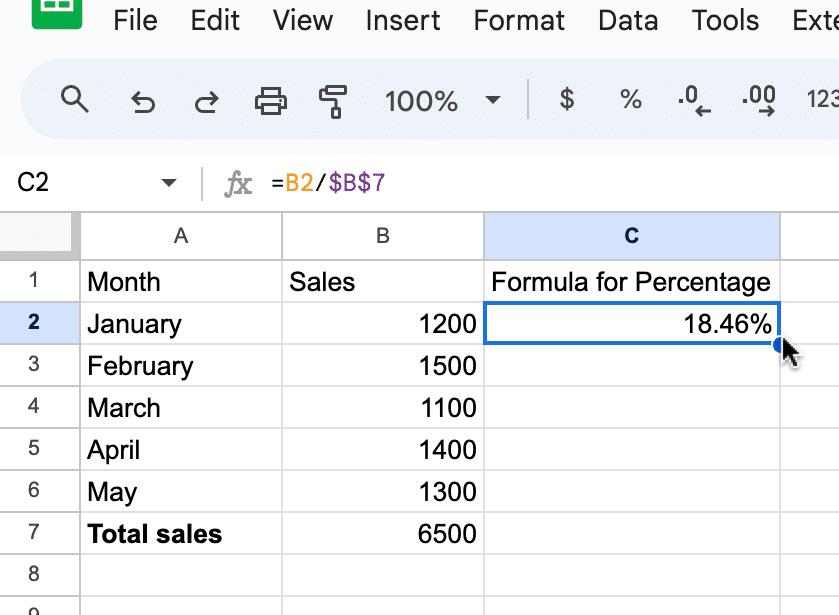
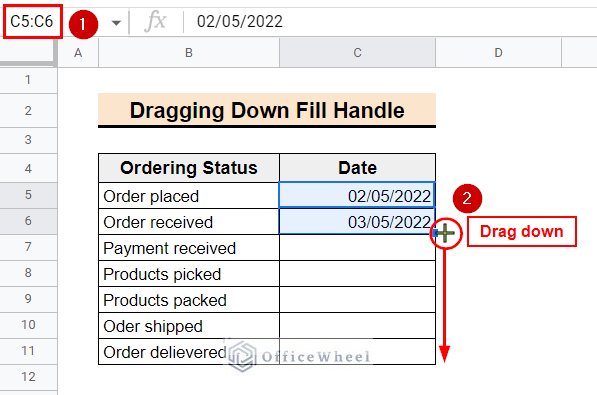
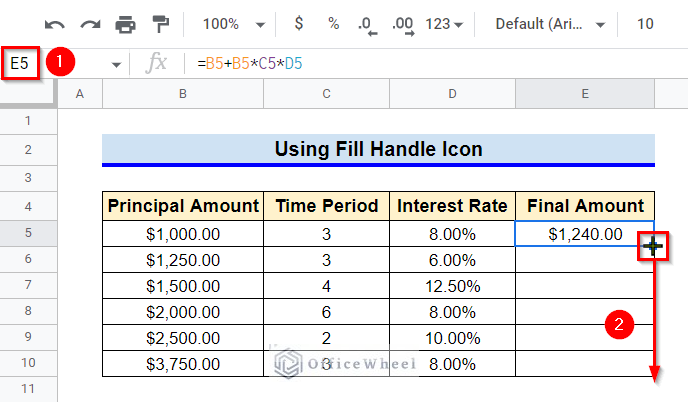
Ek chhoti trick jo aapka kaam bahut easy kar degi wo hai fill handle. Maan lijiye C2 mein ek formula hai aur aapko wahi formula C3 se C100 tak chahiye — har cell mein manually type karne ki zarurat nahi. Bas cell select kijiye, bottom-right corner mein ek chhota square nazar aayega, use neeche ki taraf drag kijiye, aur formula automatically copy ho jaayega, saath hi cell references bhi apne aap adjust ho jaayenge. Ye ek chhoti si feature hai lekin isse office ka bahut sa repetitive kaam second ke andar khatam ho jaata hai.
Step 4: Chart Banana Seekhein
Numbers useful hote hain, lekin kabhi-kabhi 20 rows dekhne se zyada quickly ek chart apni kahani bata deta hai. Ek example dekhiye:
Month Sales January 25000 February 32000 March 29000 April 41000
Yahan aap turant dekh sakte hain ki April mein sales sabse zyada hain. Lekin agar aap management ke saamne presentation kar rahe hain, to sirf numbers ki table dikhane se zyada asar ek chart dikhata hai.
Numbers useful hote hain, lekin kabhi-kabhi 20 rows dekhne se zyada quickly ek chart apni kahani bata deta hai. Ek example dekhiye:
| Month | Sales |
|---|---|
| January | 25000 |
| February | 32000 |
| March | 29000 |
| April | 41000 |
Yahan aap turant dekh sakte hain ki April mein sales sabse zyada hain. Lekin agar aap management ke saamne presentation kar rahe hain, to sirf numbers ki table dikhane se zyada asar ek chart dikhata hai.
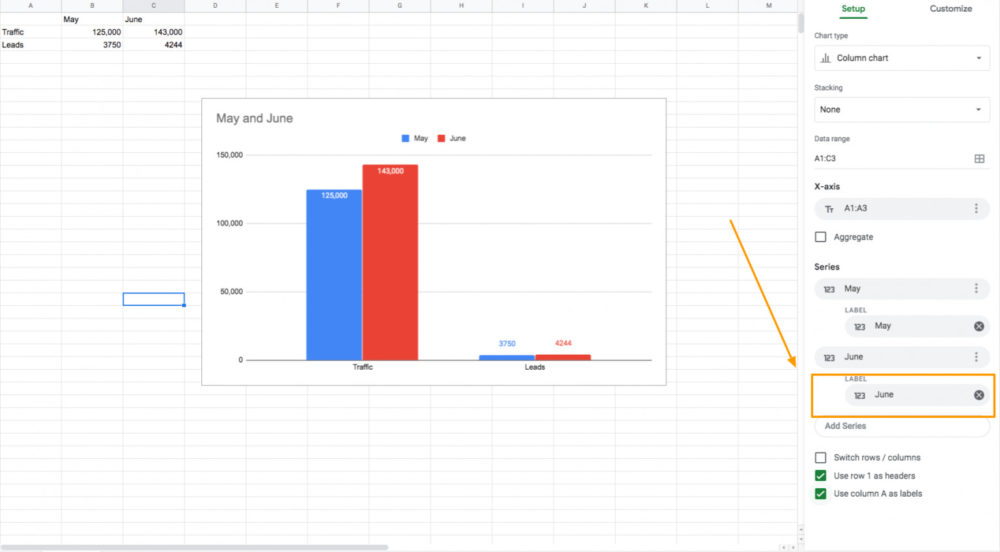
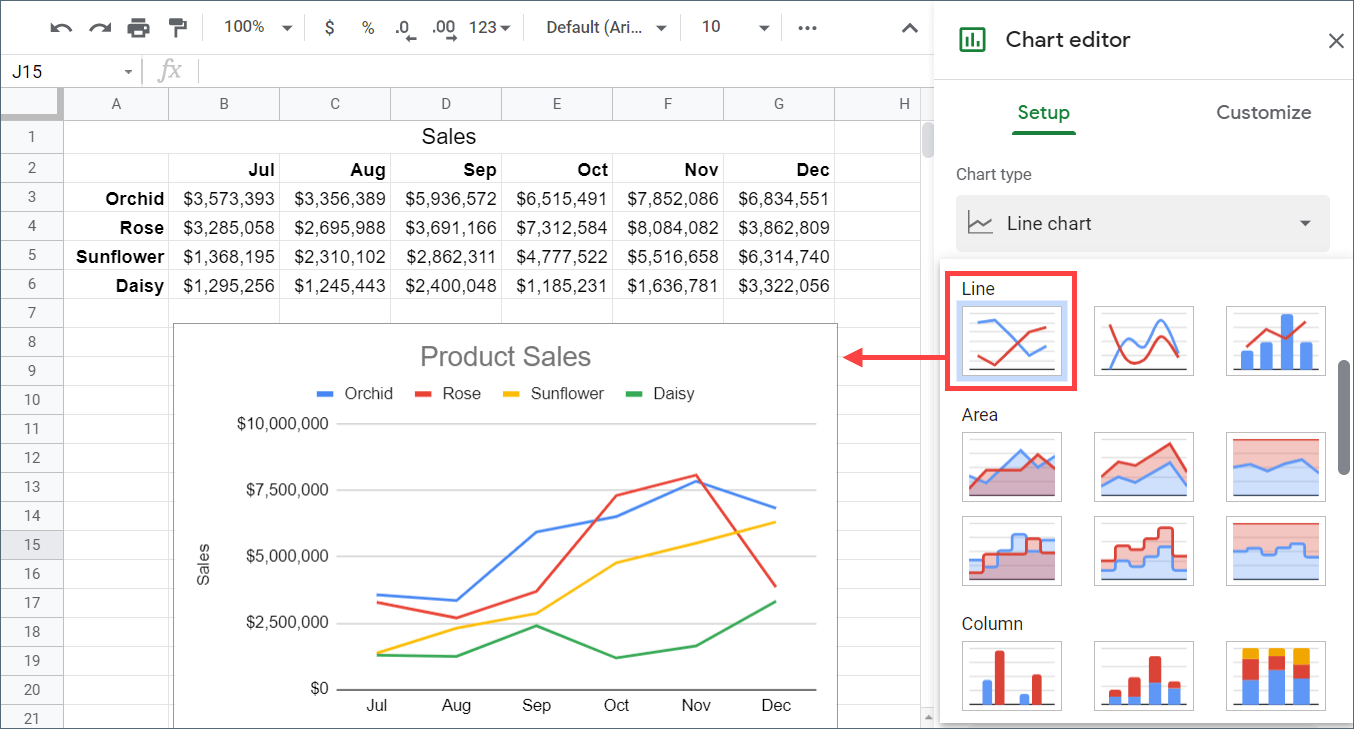
Chart banana bhi ek seedha process hai — data select kijiye, phir Insert → Chart par click kijiye, ek Chart Editor open ho jaayega jahan aap apni zarurat ke hisaab se chart type choose kar sakte hain aur titles ya labels customize kar sakte hain.
Chart type choose karte waqt ek simple guideline yaad rakhein — jab categories ko aapas mein compare karna ho to Bar ya Column Chart best rehta hai, jab time ke saath growth ya decline dikhana ho to Line Chart kaam aata hai, aur jab total ka percentage breakdown dikhana ho to Pie Chart sabse effective hota hai. Aur ek important baat — sirf isliye chart mat banayein kyunki option available hai; chart tabhi banayein jab wo data ko samajhna genuinely easier banaye, warna wo sirf visual clutter ban jaata hai.
Step 5: Google Sheets Share Karna
Yahan Google Sheets ka ek genuinely powerful feature saamne aata hai. Ek hi spreadsheet ko multiple logon ke saath share kiya ja sakta hai, aur ye bhi decide kiya ja sakta hai ki har person kya kar sakta hai.
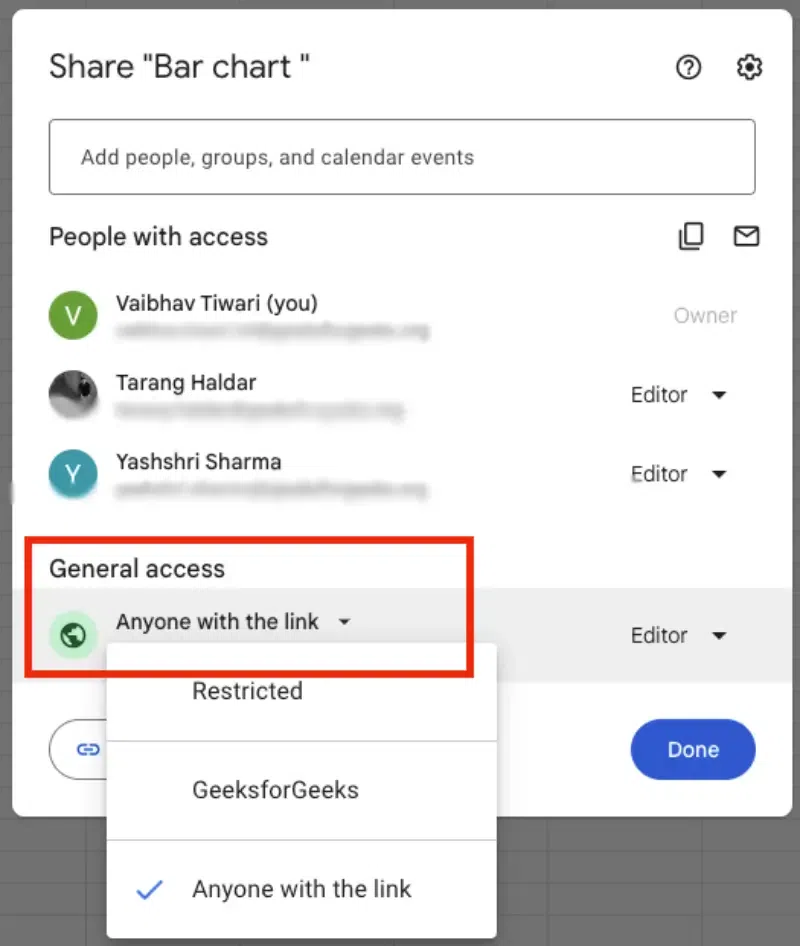
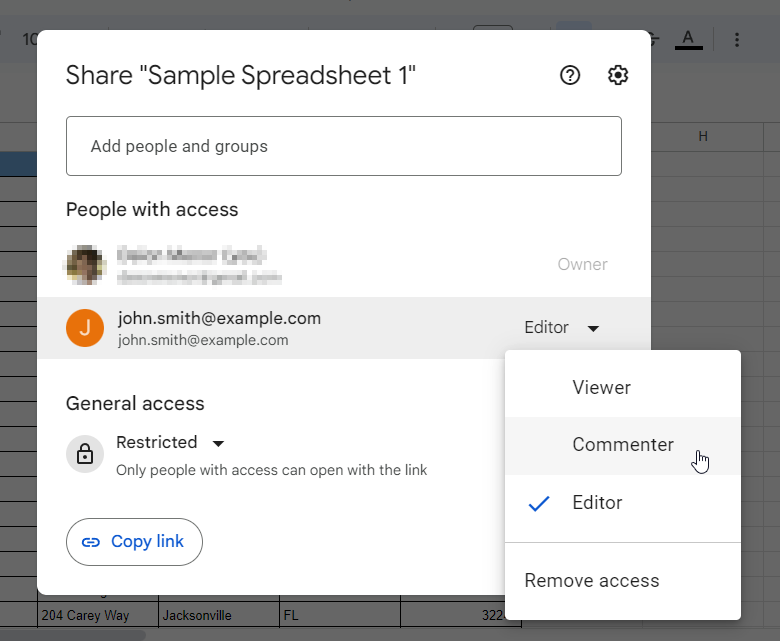
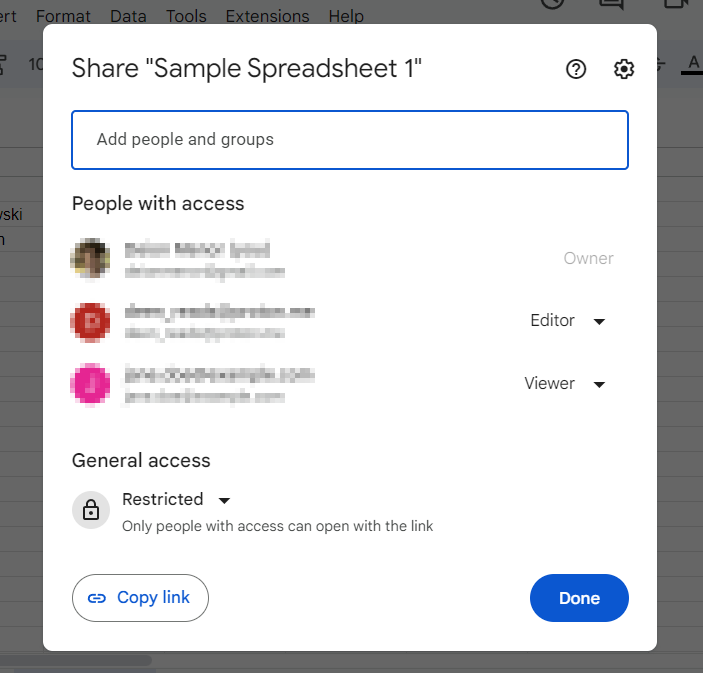
Top-right corner mein Share button milta hai. Wahan email address enter karke aap permission choose kar sakte hain. Teen level hote hain — Viewer sirf file dekh sakta hai, edit nahi kar sakta; Commenter comments aur suggestions de sakta hai lekin sheet ko directly edit nahi karta; aur Editor ke paas poori tarah se data aur spreadsheet modify karne ki permission hoti hai.
Yahan ek practical warning bhi zaroori hai — sensitive office data share karte waqt sabko Editor access mat dijiye. Jisko sirf report dekhni hai, uske liye Viewer permission hi kaafi hoti hai. Sharing settings mein link-based access bhi milta hai, jise WhatsApp, email ya team chat mein copy-paste karke bheja ja sakta hai, lekin link share karne se pehle permission zaroor check kar lein — kahin galti se confidential spreadsheet ko unnecessarily broad access na mil jaaye.
Step 6: Excel File Ko Google Sheets Mein Kaise Kholein
Agar office se aapko .xlsx file mile, to zaroori nahi ki use sirf Excel mein hi open karein. Google Drive par file upload karke use seedha Google Sheets mein bhi open kiya ja sakta hai — Drive kholiye, Excel file upload kijiye, file open kijiye aur Open with Google Sheets choose kar lijiye. Isi tarah, agar aapko file wapas Excel format mein chahiye, to File → Download → Microsoft Excel (.xlsx) se ye download bhi ho jaati hai.
Lekin ek important reality bhi samajh lein — Google Sheets aur Excel kaafi hadd tak compatible hain, lekin 100% identical nahi hain. Simple tables, common formulas aur normal spreadsheets usually bina kisi problem ke transfer ho jaati hain, lekin complex Excel files — khaaskar jinme advanced macros ya Excel-specific features ho — Google Sheets mein exactly waise hi behave karein, ye guarantee nahi hai. Isliye koi important office file convert karne ke baad ek baar formatting aur formulas check kar lena ek achi habit hai.
Ab Ek Real Project Banate Hain: Monthly Budget Sheet
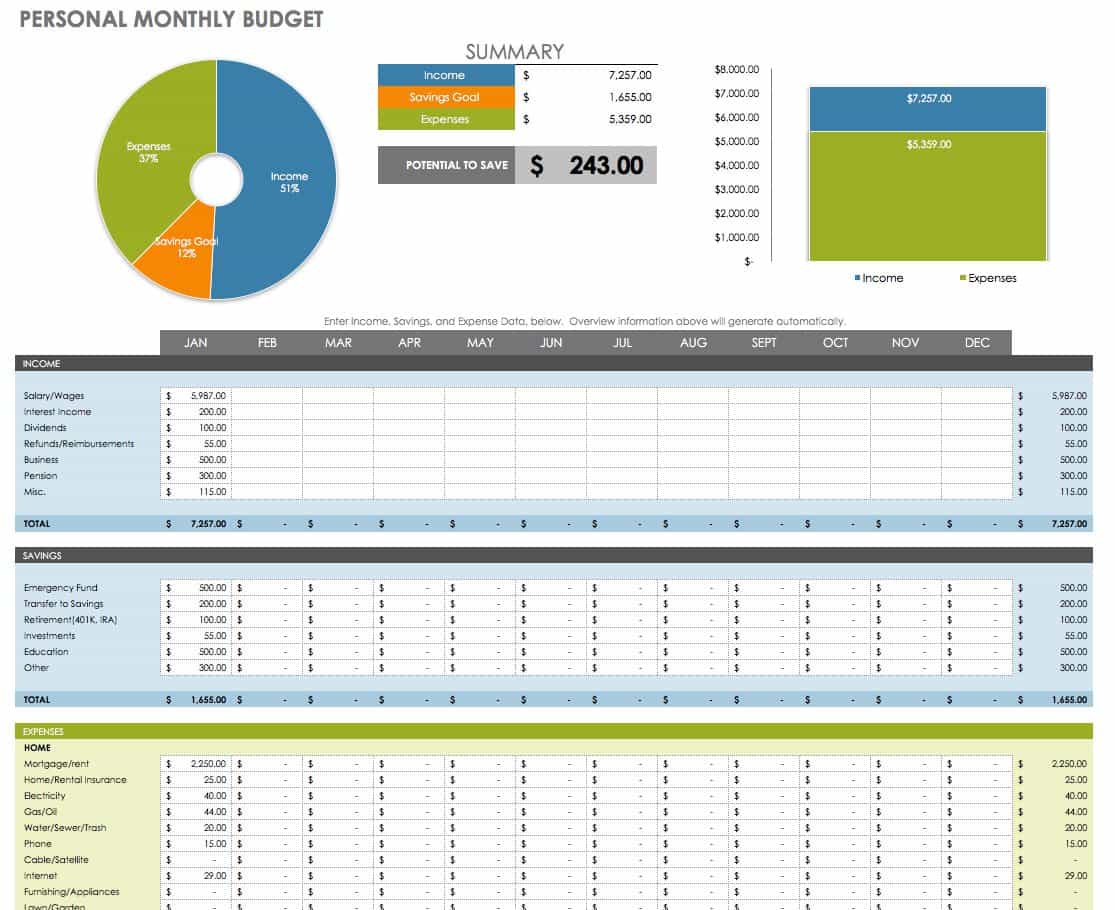
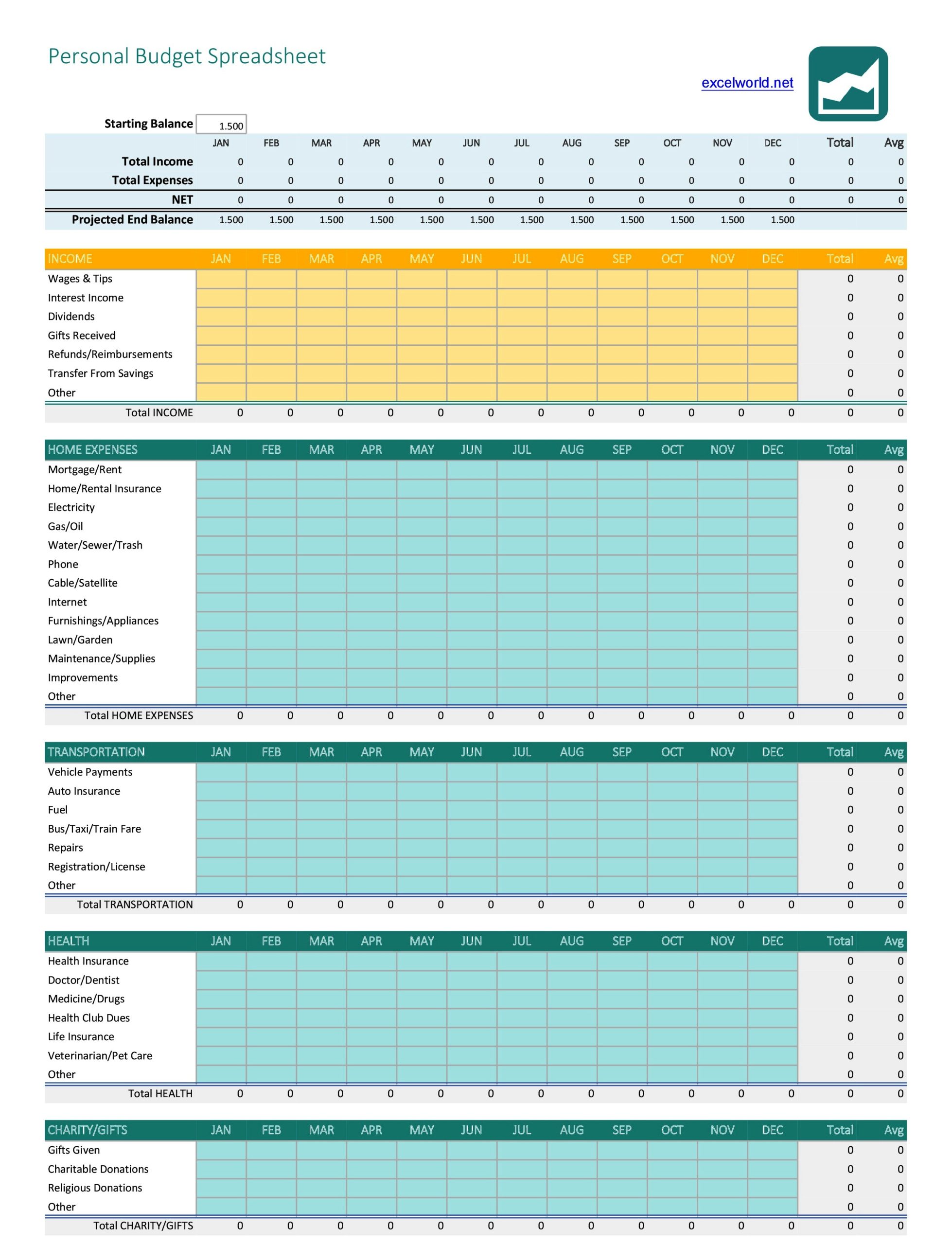
Sirf formulas padh lene se spreadsheet aati nahi hai — ek sheet khol kar actual project banana zaroori hai. Chaliye ek personal monthly budget banate hain:
| Category | Budget | Actual | Difference |
|---|---|---|---|
| Rent | ₹15,000 | ₹15,000 | |
| Groceries | ₹5,000 | ₹4,500 | |
| Transport | ₹2,000 | ₹2,200 | |
| Electricity | ₹1,500 | ₹1,350 | |
| Entertainment | ₹2,000 | ₹2,800 | |
| Total |
Budget ka total nikalne ke liye =SUM(B2:B6) aur actual spending ke liye =SUM(C2:C6) likh dijiye. Difference calculate karne ke liye D2 mein =B2-C2 daalein aur is formula ko fill handle se neeche drag kar dein. Ab sheet turant dikha degi ki aap kis category mein budget ke andar rahe aur kahan overspend hua.
Is ek exercise mein aapne data entry, formatting, SUM, cell references aur formula copying — ye sab kuch practically kar liya. Yahi wo tareeka hai jisse spreadsheet ki samajh sirf theory se aage nikal kar muscle memory ban jaati hai.
Beginner Se Office-Ready Banne Ke Liye Ye 5 Exercises Karein
Agar Google Sheets genuinely seekhni hai, to sirf tutorials dekhte rehna kaafi nahi hoga. Next 5 din mein ye paanch sheets khud banane ki koshish kijiye — Day 1 mein ek Personal Expense Tracker banayein jisme Date, Category, Amount aur Payment Method ke columns hon. Day 2 mein ek Employee Attendance Sheet try karein — Name, Present Days, Absent Days aur Total ke saath. Day 3 mein ek Student Marks Sheet banayein jisme SUM, AVERAGE aur IF teeno formulas practice ho sakein. Day 4 mein ek Sales Tracker banayein — Date, Product, Quantity, Price aur Total Sale ke columns ke saath. Aur Day 5 ko in pichli sheets mein se kisi ek ka data lekar ek chhota Monthly Dashboard aur chart bana lein.
Agar aap ye paanch exercises khud se bana lete hain, to spreadsheet ka darr kaafi hadd tak hamesha ke liye khatam ho jaayega.
Beginners Ki Common Mistakes Jinse Bachna Chahiye
Sabse common galti hai har cheez manually calculate karna — agar koi calculation repeat ho rahi hai, to formula seekh lena chahiye, kyunki spreadsheet ka poora purpose hi repetitive kaam ko automate karna hai. Doosri galti hai beech-beech mein blank rows chhodna, jisse structured data mein filters aur sorting messy ho jaati hai. Teesri, column headings na dena — "Column A", "Column B" dekh kar chhe mahine baad aap khud confuse ho jaayenge, isliye clear headers ka use zaroori hai.
Chauthi common galti hai numbers ko text ke form mein store karna, jisse calculations expected tareeke se kaam nahi karti. Aur paanchvi, over-formatting — red, blue, green, yellow, paanch alag font styles aur unnecessary borders sheet ko professional nahi banate, balki usse padhna mushkil bana dete hain. Clean layout hamesha zyada effective hota hai.
FAQ: Google Sheets Ke Baare Mein Common Questions
Google Sheets aur Excel mein kya difference hai? Dono spreadsheet tools hain aur basic kaam mein kaafi similar hain. Google Sheets cloud collaboration aur browser-based kaam ke liye zyada convenient hai, jabki Excel mein kuch advanced analysis aur specialist features zyada powerful ho sakte hain. Beginner ke liye spreadsheet concepts seekhne ke liye Google Sheets ek excellent starting point hai.
Kya Google Sheets offline use kar sakte hain? Haan, supported desktop browsers par offline access setup kiya ja sakta hai, lekin ye feature internet disconnect hone se pehle configure karna zaroori hota hai. Isliye agar aap regularly travel karte hain ya internet unreliable rehta hai, to offline access advance mein enable karke test kar lena behtar hai.
Google Sheets mein kitna data store ho sakta hai? Ek spreadsheet file ka cell limit bahut large hai — currently up to 10 million cells tak. Normal personal, student ya small-business use ke liye ye limit usually zyada hi kaafi hoti hai; bahut bade datasets ke liye dedicated database ya data-analysis tools better choice ho sakte hain.
Kya mobile par Google Sheets seekh sakte hain? Basic level par bilkul — data entry, checking, editing aur simple formulas phone par kiye ja sakte hain. Lekin serious practice ke liye laptop ya desktop better rahega, kyunki bade screen par cells, formulas aur menus samajhna kaafi easier ho jaata hai.
Kya Google Sheets seekhne se job mein help mil sakti hai? Spreadsheet knowledge kaafi office roles mein useful skill hai — data entry, admin work, sales, operations, marketing, accounting support, HR reporting aur inventory management jaisi jagahon par. Lekin interview mein sirf "Google Sheets aata hai" kehne se zyada impressive ye hoga ki aap practically SUM laga sakein, IF formula use kar sakein, data sort ya filter kar sakein, sheet ko clean format kar sakein, aur ek simple chart bana sakein. Skill ka proof theory se zyada valuable hota hai.
Aaj Kya Karein?
Google Sheets seekhne ka best time "jab zarurat padegi" nahi hota — aaj hi ek blank spreadsheet open kijiye. Usmein sirf ye four columns banayein: Date, Expense, Category, Amount. Apne pichle das expenses enter kijiye, Amount ka SUM nikaliye, aur headers ko format kar dijiye. Bas, aaj ke liye itna hi kaafi hai — kal usi sheet mein chart add kar lena.
Spreadsheet ki confidence kisi ek long tutorial se nahi aati, wo tab aati hai jab aap khud cells mein data enter karte hain, koi formula galat lagate hain, error dekhte hain, aur phir use theek karte hain. Aur ek baar jab ye basic logic samajh aa jaata hai, to Google Sheets sirf "Excel ka alternative" nahi rehta — wo aapke daily kaam ka genuinely useful tool ban jaata hai.
💬 Comments 0